Sử dụng lớp học: Bài tập
Bước 1: Truy cập khoá học
Truy cập https://coursemind.io/courses
Bước 2: Truy cập vào lớp học
Truy cập vào một lớp học bất kỳ. Ví dụ lớp học Python Miễn Phí
Bước 3: Nhấn vào [Bài tập] trên thanh công cụ
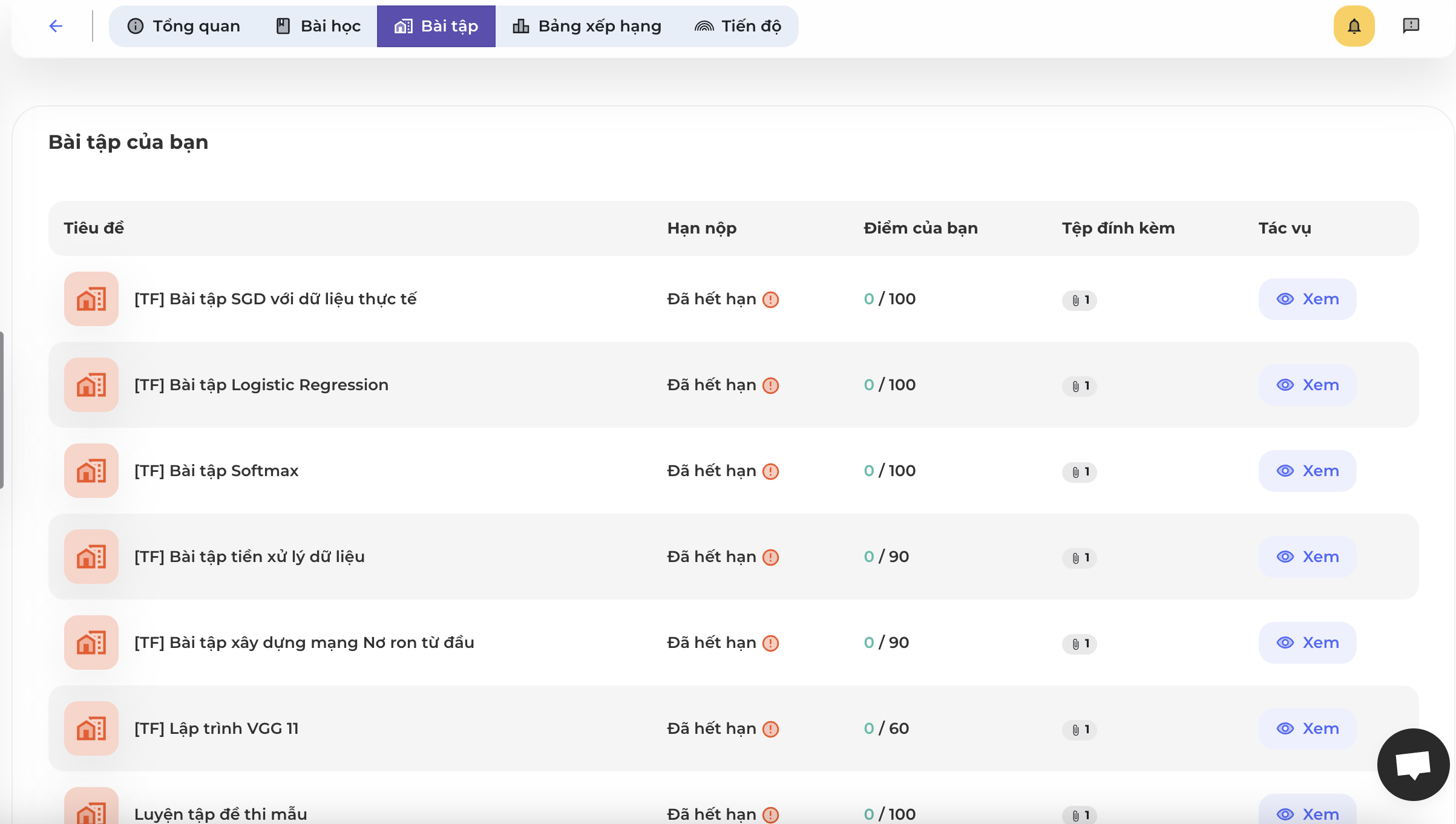
Bạn có thể kiểm tra thông tin tất cả các bài tập của bạn bao gồm: Tiêu đề bài tập, Hạn nộp, Điểm của bạn, Tệp đính kèm và Các tác vụ liên quan đến bài tập.
1. Xem bài tập
Nhấn [Xem] để xem chi tiết bài tập.
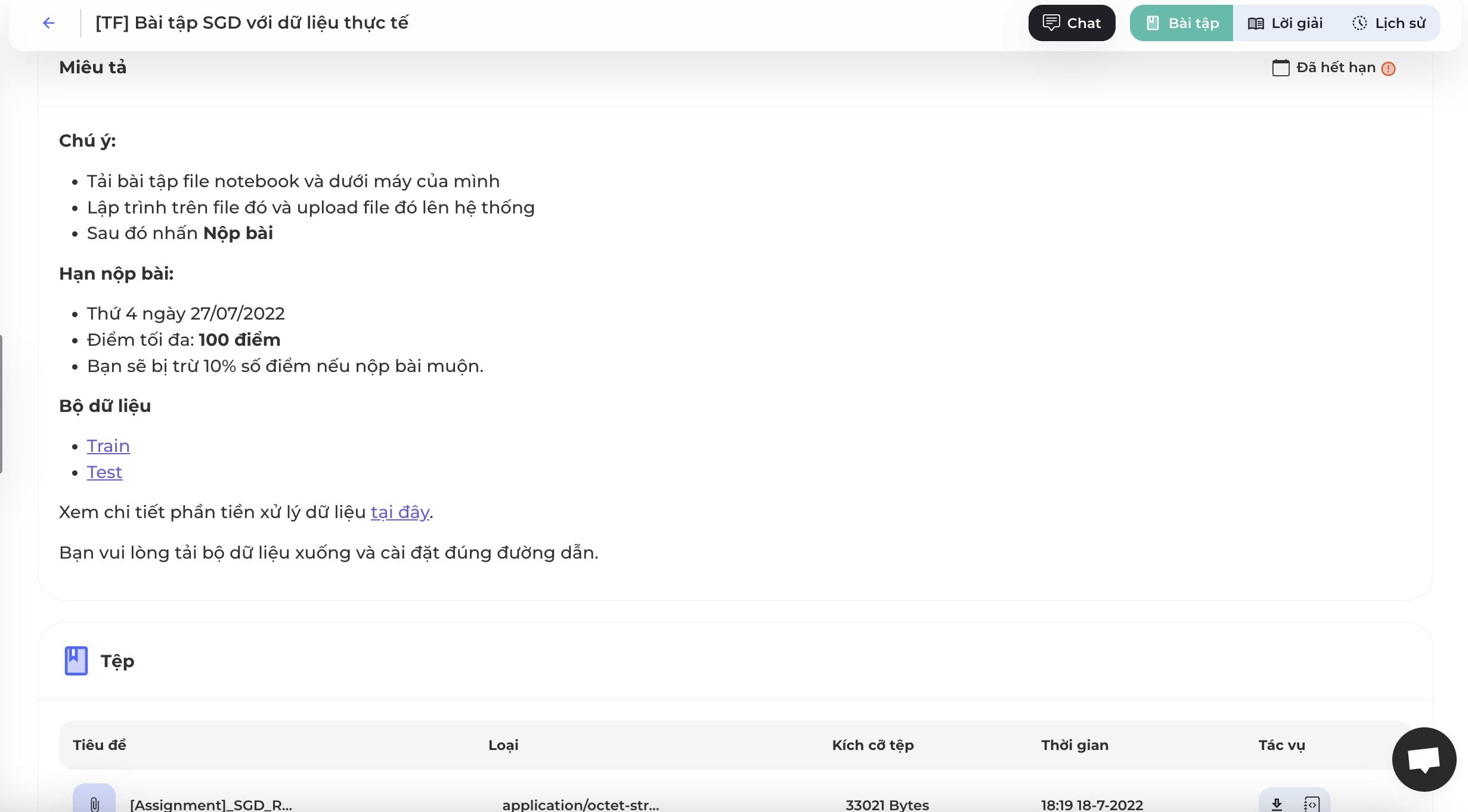
Thông tin bài tập gồm: Miêu tả, Hạn nộp bài, Tệp được giảng viên đính kèm.
Lưu ý:
- Có 2 dạng bài tập là bài tập được chấm tự động và bài tập được giảng viên chấm điểm.
- Đối với Tệp đính kèm, bạn có thể xem trực tuyến hoặc tải về máy để xem.

2. Nộp bài tập
Bước 1: Tải bài tập lên
Nhấn [Tải một tệp] để tải lên bài nộp của bạn.
Bước 2: Nộp bài tập
- Đối với bài tập được giảng viên chấm: Nhấn [Nộp] để tiến hành nộp bài tập. Giảng viên sẽ nhận được email thông báo về bài nộp của bạn và tiến hành chấm điểm.
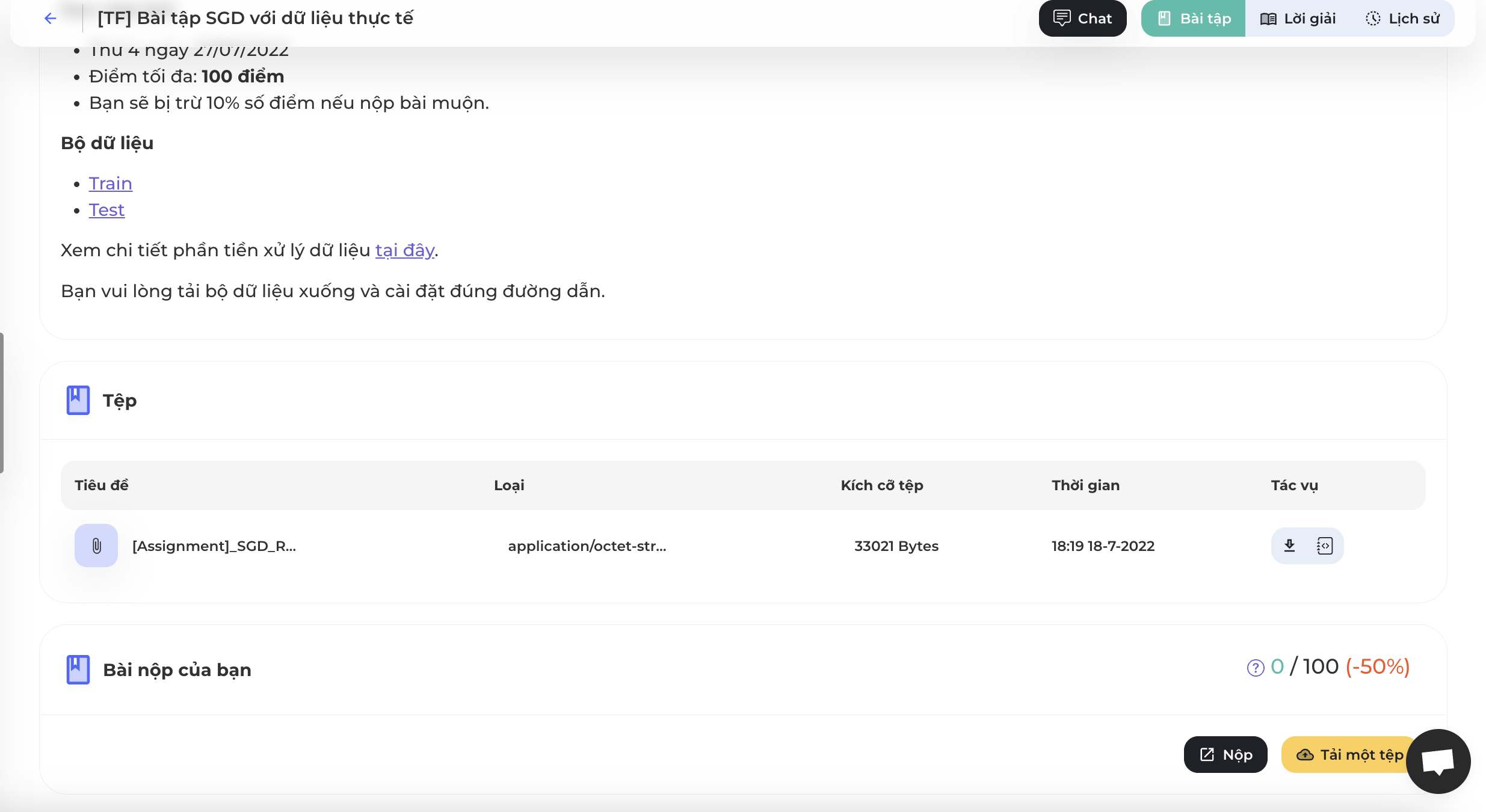
- Đối với bài tập được chấm tự động: Nhấn [Chấm điểm tự động] để được tự động chấm bài và hiển thị điểm.

3. Chat
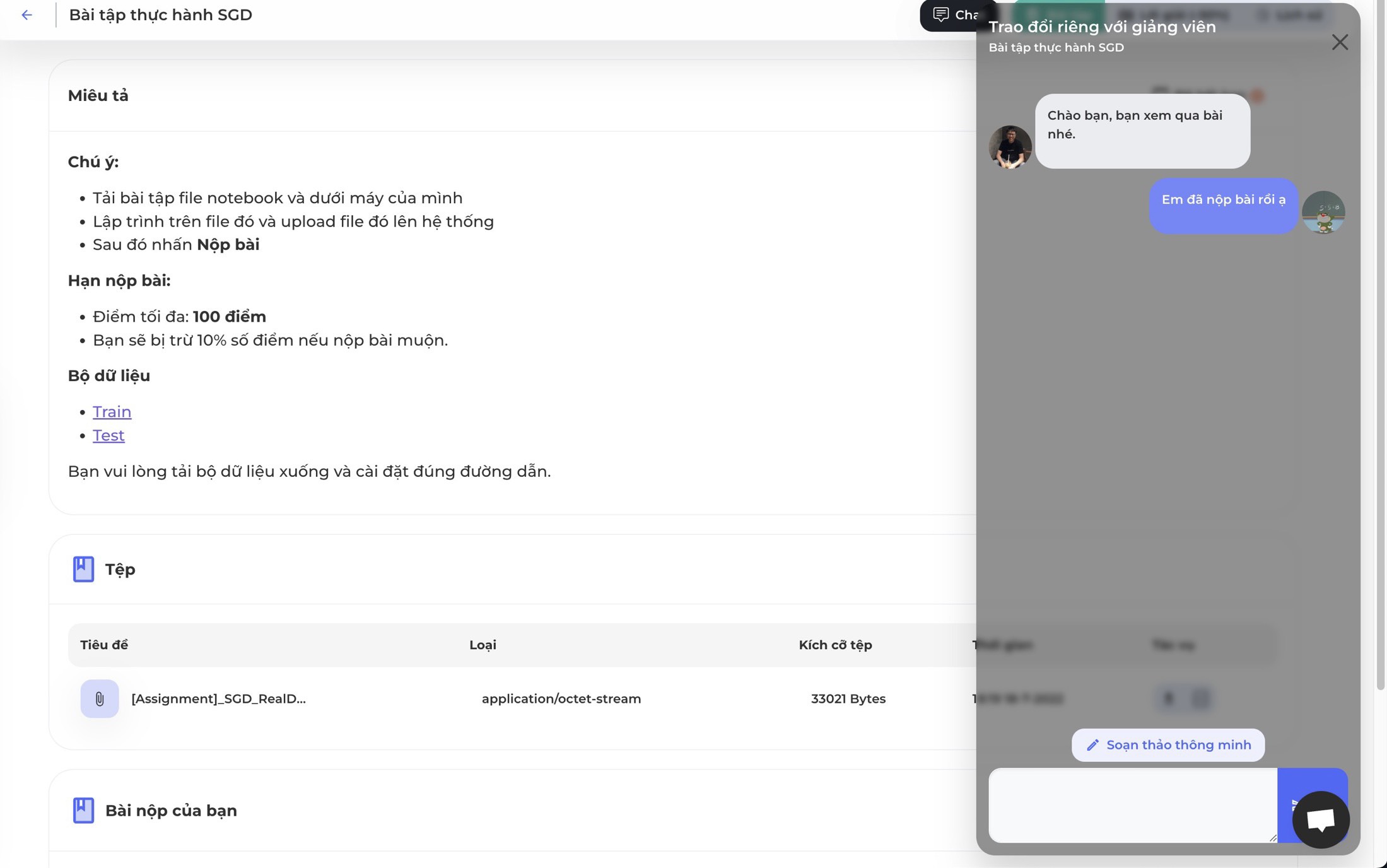
Bạn có thể chat trực tiếp với giảng viên hoặc trợ giảng để yêu cầu giải đáp các thắc mắc về bài giảng hoặc bài tập bằng cách nhấn [Chat] trên thanh công cụ.
4. Lời giải
Sau khi nộp bài tập, bạn có thể xem lời giải bằng cách nhấn [Lời giải] trên thanh công cụ.
Lưu ý: Nếu bạn chưa nộp bài mà đã xem lời giải, bạn sẽ chỉ có thể đạt được tối đa 50% số điểm.