Quản lý lớp học: Sửa chủ đề (Quản lý học liệu trong chủ đề)
Bước 1: Truy cập https://coursemind.io/courses
Bước 2: Truy cập vào một lớp học mà bạn quản lý.

Bước 3: Chọn chủ đề bạn muốn quản lý học liệu
Nhấn biểu tượng Sửa ở góc phải của chủ đề để bắt đầu sửa/ quản lý học liệu.
A. Quản lý Tài Liệu Học Tập (TLHT)
Một Tài Liệu Học Tập (TLHT) có thể bao gồm nhiều tài liệu nhỏ thuộc các loại khác nhau như Video, Câu hỏi trắc nghiệm, tệp PDF, văn bản, v.v.
1. Tạo Tài Liệu Học Tập (TLHT) cho chủ đề
Bước 1: Nhấn Thêm tài liệu học tập
Nhấn chọn [Thêm tài liệu học tập] để bắt đầu thêm một TLHT cho chủ đề.

Bước 2: Nhập thông tin cho TLHT
Nhập Tiêu đề và Miêu tả cho TLHT.

Bước 3: Lưu TLHT
Nhấn [Lưu] để tạo và lưu TLHT trong chủ đề.

2. Sao chép TLHT
Thay vì khởi tạo một TLHT mới, bạn hoàn toàn có thể sao chép từ một TLHT đã có sẵn trước đó bằng cách làm theo các bước sau:
Bước 1: Chọn Sao chép
Nhấn vào biểu tượng [...] ở góc trên bên phải của TLHT sau đó nhấn chọn [Sao chép từ].

Bước 2: Chọn khoá học có TLHT bạn muốn sao chép
Chọn khoá học hoặc nhập tên khoá học có chứa TLHT bạn muốn sao chép.

Bước 3: Chọn Chủ đề
Nhấn chọn một chủ đề bạn muốn sao chép TLHT.

Bước 4: Chọn TLHT
Chọn TLHT bạn muốn sao chép.

Bước 5: Sao chép
Nhấn biểu tượng sao chép ở mục Tác vụ để tiến hành sao chép TLHT.
3. Sửa TLHT
Bước 1: Chọn TLHT bạn muốn sửa
Nhấn vào biểu tượng [...] ở góc trên bên phải của TLHT bạn muốn sửa sau đó nhấn chọn [Sửa].

Bước 2: Chỉnh sửa thông tin TLHT
Chỉnh sửa các thông tin của TLHT mà bạn muốn, bao gồm: Tên, Thời gian bắt đầu, Thời gian kết thúc, Miêu tả & Trạng thái.

Bước 3: Lưu
Nhấn [Lưu] để lưu và cập nhật các thông tin bạn đã sửa.
4. Kéo thả TLHT
Bạn có thể thay đổi vị trí của các TLHT đơn giản và nhanh chóng chỉ bằng thao tác kéo thả.

5. Xoá TLHT
Nhấn vào biểu tượng [...] ở góc trên bên phải của TLHT bạn muốn xoá sau đó nhấn chọn [Xoá].
B. Quản lý học liệu trong TLHT và Chủ đề
6. Tạo học liệu cho TLHT
Bước 1: Chọn TLHT muốn thêm học liệu.
Chọn TLHT bạn muốn thêm học liệu. Nhấn [+] để thêm một tài liệu.
Bước 2: Chọn loại tài liệu
Chọn loại tài liệu bạn muốn thêm hoặc Sao chép tài liệu từ Khoá học/ Chủ đề khác.

Bước 3: Tạo tài liệu
Nhập các thông tin cần thiết cho loại tài liệu mà bạn muốn tạo.

Xem hướng dẫn tạo từng loại tài liệu chi tiết tại: Link
Bước 4: Lưu tài liệu
Nhấn [Lưu] để tiến hành lưu tài liệu.
7. Chọn tài liệu từ kho tài liệu để thêm vào TLHT
Bước 1: Chọn TLHT muốn thêm tài liệu
Tại TLHT bạn muốn thêm tài liệu, nhấn chọn biểu tượng như hình dưới để chọn tài liệu từ kho tài liệu đã tạo sẵn.

Bước 2: Chọn tài liệu
Nhấn chọn Loại tài liệu.

Tick chọn tài liệu bạn muốn thêm vào Chủ đề.

Lưu ý: Bạn có thể nhấn [Tạo] để tạo thêm tài liệu mới.
Bước 3: Lưu
Nhấn nút [Thêm] để tiến hành thêm tài liệu đã chọn ở bước trên vào chủ đề.
8. Kéo thả tài liệu
Bạn hoàn toàn có thể thay đổi vị trí của các tài liệu hoặc di chuyển tài liệu từ TLHT này sang TLHT khác đơn giản và nhanh chóng chỉ bằng thao tác kéo thả.

9. Xoá tài liệu
Nhấn vào biểu tượng [Xoá] ở bên phải tài liệu bạn muốn xoá để tiến hành xoá tài liệu.
10. Phân quyền tài liệu
10.1. Yêu cầu được phân quyền
Bước 1: Chọn tài liệu
Nhấn vào tài liệu bạn muốn yêu cầu được phân quyền.

Bước 2: Yêu cầu quyền truy cập
Nhấn chọn [Yêu cầu quyền truy cập] để gửi yêu cầu truy cập tài liệu.

10.2. Phân quyền cho người khác
Bước 1: Chọn tài liệu muốn phân quyền
Nhấn chọn biểu tượng phân quyền ở tài liệu mà bạn muốn phân quyền cho người khác.

Bước 2: Phân quyền
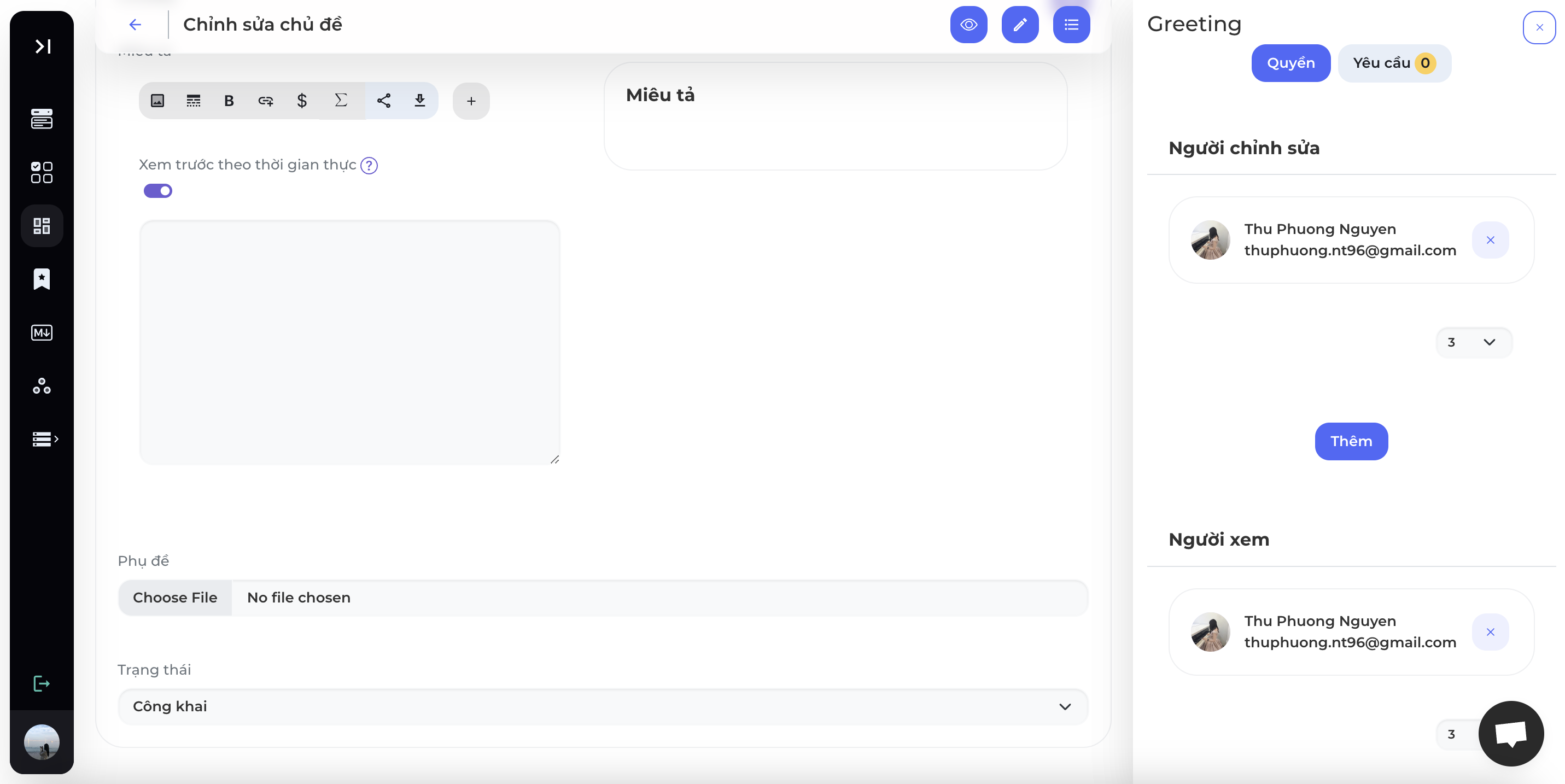
Có 2 quyền bạn có thể phân cho người khác là Quyền chỉnh sửa hoặc Quyền xem. Nhấn nút [Thêm] ở quyền bạn muốn phân để bắt đầu phân quyền.
Bước 3: Nhập email
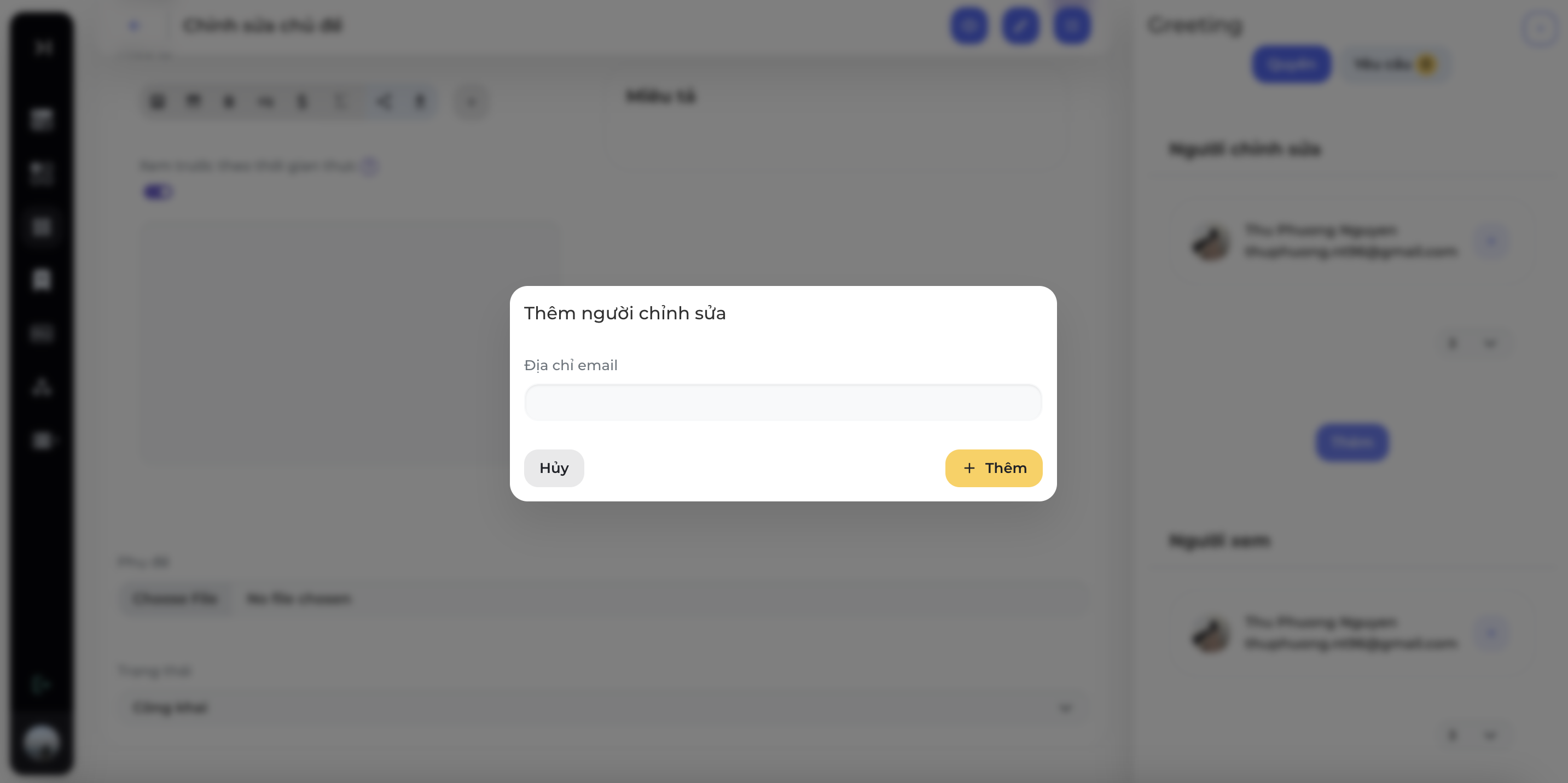
Nhập email của người bạn muốn phân quyền
Bước 4: Xác nhận
Nhấn nút [Thêm] để xác nhận và hoàn tất phân quyền.
10.3. Phê duyệt yêu cầu phân quyền
Bước 1: Chọn tài liệu muốn phân quyền
Nhấn chọn biểu tượng phân quyền ở tài liệu mà bạn muốn phân quyền cho người khác.
Bước 2: Duyệt yêu cầu phân quyền
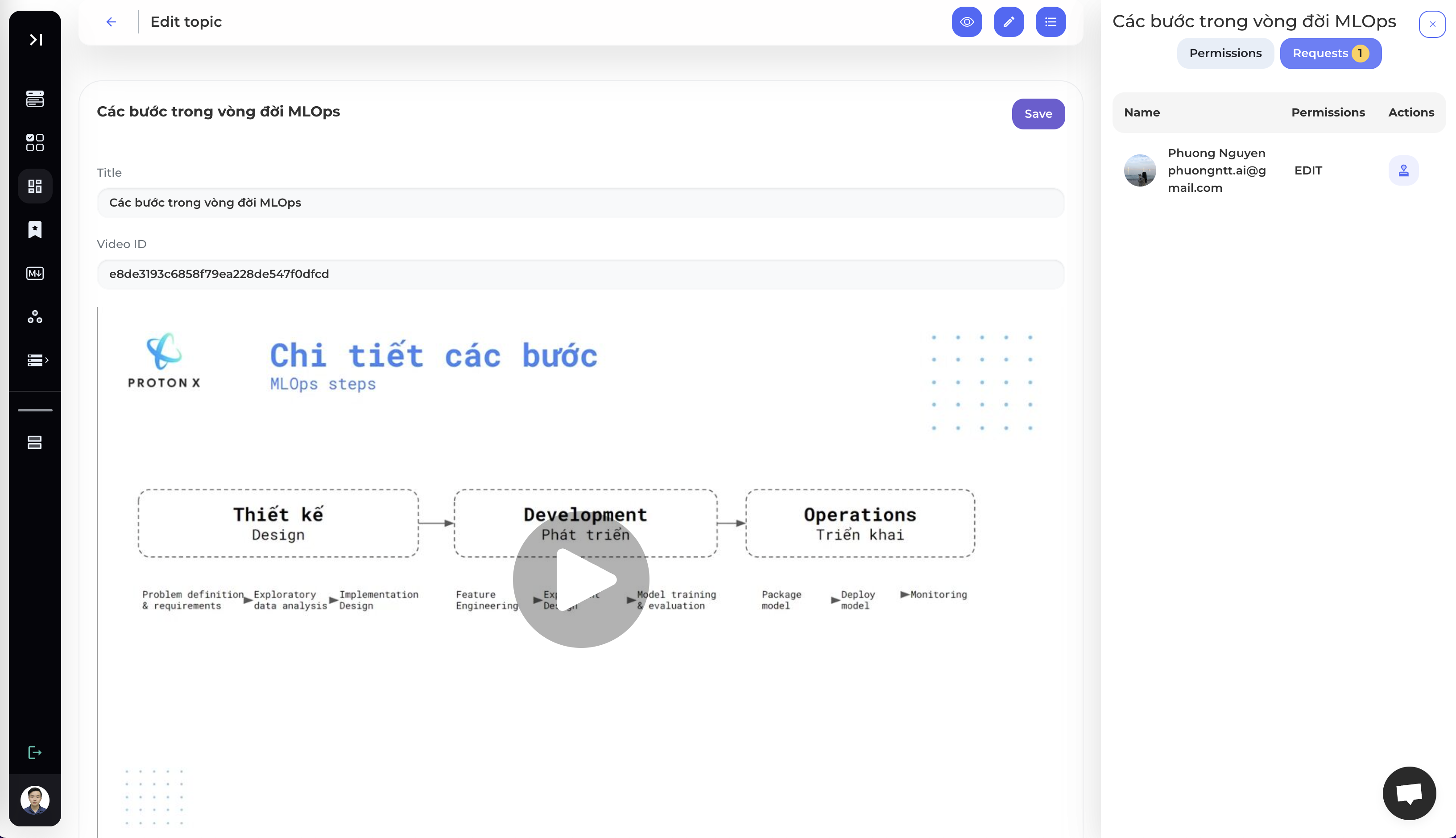
Ở tab Yêu cầu (Request) bạn có thể xem danh sách những người đang yêu cầu được phân quyền vào tài liệu và thực hiện các tác vụ Đồng ý hoặc từ chối phân quyền.